
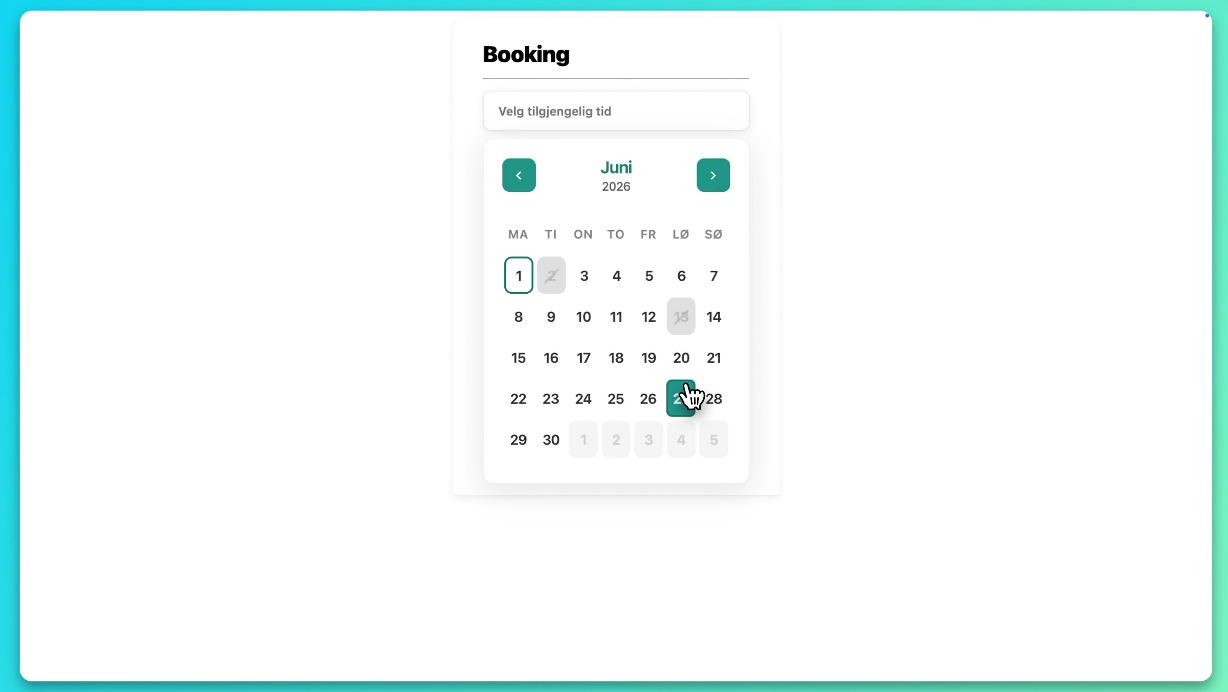
Lurer du på hvordan du skal lage din første bookingkalender? Har du aktiv lisens eller prøveperiode hos Gibbs? Da kan vi vise deg hvordan du kan
opprette din første bookingkalender. Hvis du ønsker at vi setter dette opp for deg kan du booke inn til et oppstartsmøte. Det er gratis, uforpliktende og du sparer mye tid og hodebry.
Opprett utleieobjekt
Først vil du logge deg inn på Gibbs.no og trykke på utleieobjekter i venstre side panel. Deretter trykker du på “Opprett utleieobjekt”.
Bookingkalender med eller uten landingsside?
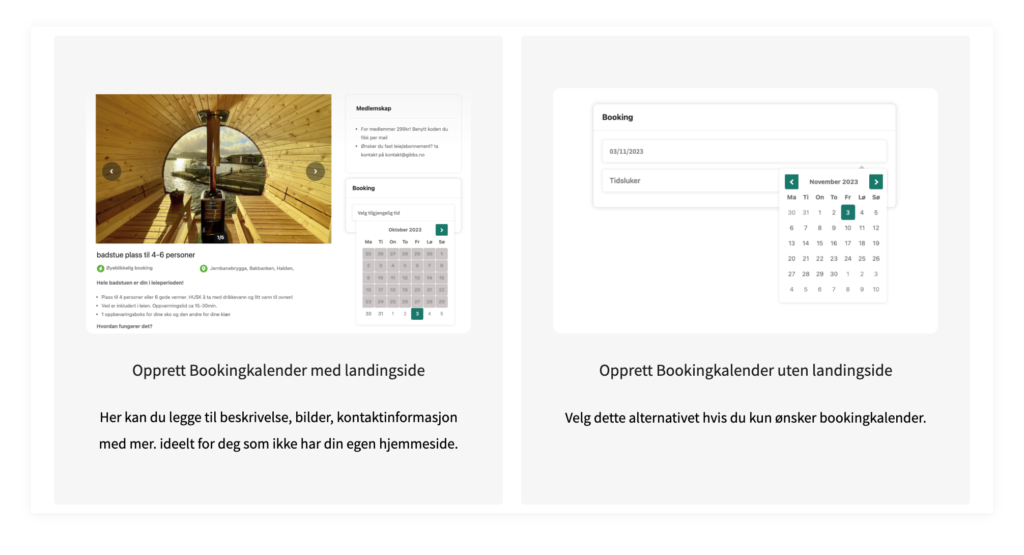
Her vil du se to alternativer. “Opprett bookingkalender med landingsside” og “Opprett Bookingkalender uten landingsside”. Hvis du velger med, betyr det at du kan ha bookingkalenderen på din nettside. Velger du uten, kan du ha en knapp på din nettside, eller en lenke i dine sosiale medier og liknende som vil sende brukeren til din bookingkalender på Gibbs.no domenet. Hva du velger her er opp til deg.
Tidsluke bookingsystem
Du vil få opp tre valg:
1. Tidsluke bookingsystem
Opprett tilgjengelige tidspunkter for booking og sett pris for hver tidsluke. For eks Mandag 08:00 – 16:00 for 1000kr og Tirsdag 08:00 – 22:00 for 2500kr
2. Døgnbasert bookingsystem
La kundene booke ved å velge fra og til dato. For eks. 05.01 – 14.01, 800kr per ukedag og 1200kr per dag helg
3. Timebasert bookingsystem
La kundene booke ved å velge fra og til tid. For eks. 16:00 – 19:30, 200kr per time. Total = 700kr
Velg den som passer ditt behov best. Den mest brukte for vanlig booking er tidsluke bookingsystem. For dette blogginnlegget fortsetter vi med denne.
Mva, avanserte innstillinger og sesongpris
Sett mva sats. Mva sats blir regnet med i bookingkalenderen sin totalpris. Aktiver øyeblikkelig booking dersom du ikke ønsker å måtte godta hver eneste booking, men derimot sende kunden rett til betaling og godta alle bookinger automatisk. Dobbeltbookinger er ikke mulig.
Under avanserte innstillinger kan du legge til maks antall og minimum antall folk som kan/må booke. Minimum 2-3 personer kan være lurt for utleieobjekter med sikkerhetsrisiko, som blant annet privat badstue, der folk kan skade seg på ovnen eller i vannet.
Du kan også velge om du vil vise priser i kalenderen eller skjule det dersom dette varierer på spesifikke forhold. Du kan velge hvor lenge i forveien folk må booke, dette kan være lurt i tilfeller der du må forberede utleieobjektet i forkant.
Hvis du ønsker at alle som booker må logge seg inn med Vipps kan du huke av for “Aktiver Vipps i slotv2”.
Sesongpris
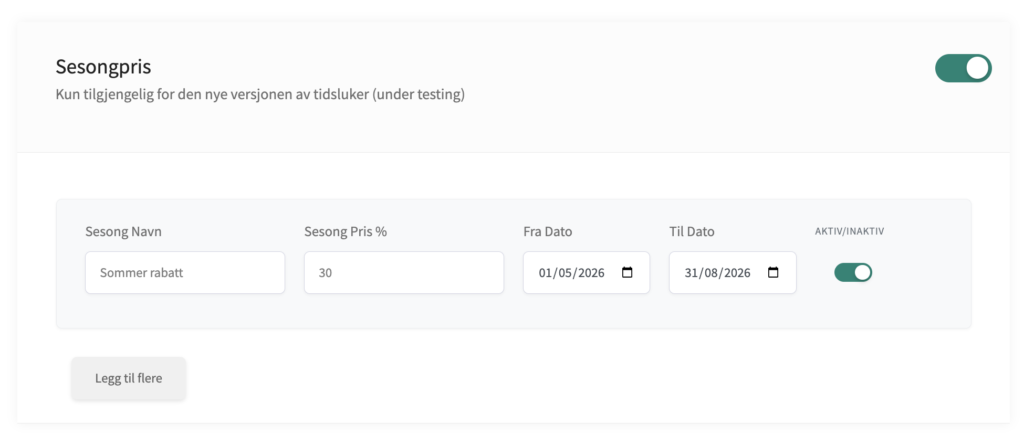
Under Sesongpris kan du senke prisen i sesonger med lav belastning. For eksempel, hvis du driver badstue som er mer populær på vinteren, kan det lønne seg å gjøre denne billigere i sommeren.
Utleietider
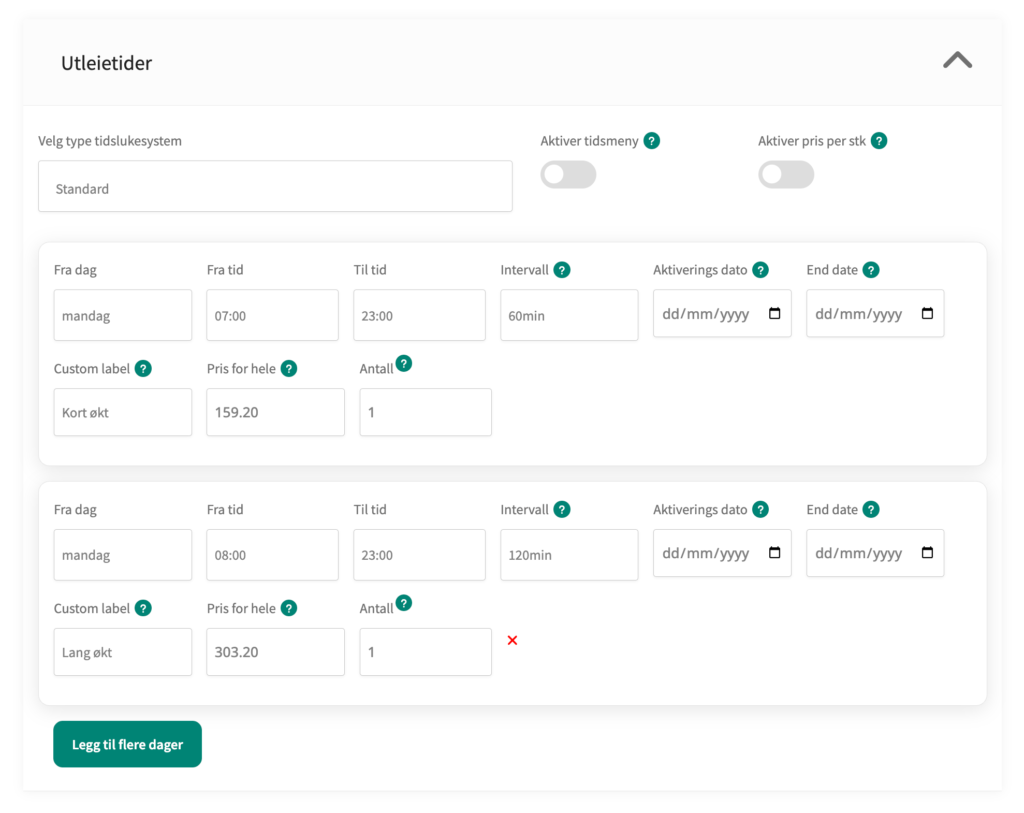
Under “Utleietider” kan du velge åpningstidene til utleieobjektet ditt. Velg dag, fra tid og til tid. Intervall vil si hvor lenge kunden kan booke for. Velg 60 minutter for én time. Dersom du ønsker at kunden også skal kunne booke for to timer, trykk på “Legg til flere dager”, velg samme dag som den med én time, og endre intervallet til 120 minutter.
Tilleggstjenester
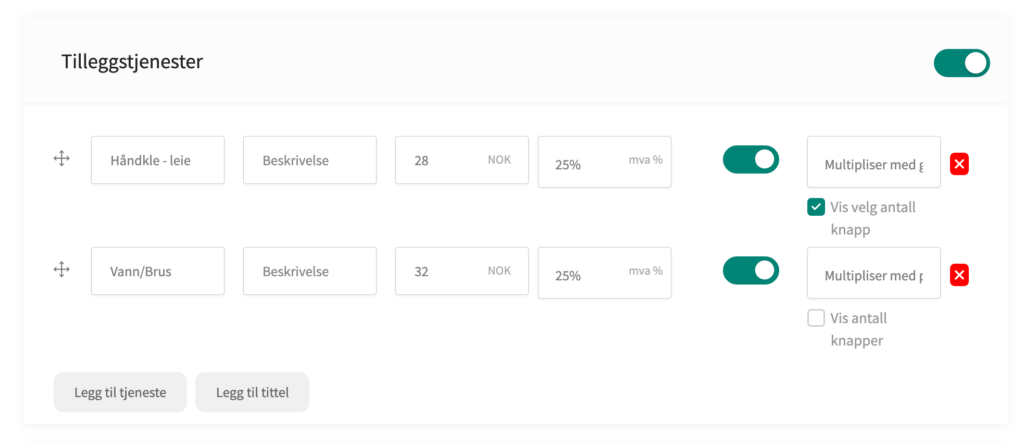
Dersom du ønsker at kunden din vil kunne kjøpe tilleggstjenester som håndkle, drikke, eller badekåpe legger du til det her. Mva blir regnet på i kalenderen. Eksempel kan se slik ut:
Vilkår og betingelser
Du er snart i mål. Her kan du laste opp vilkår og betingelser i PDF-format. Kunden som booker må huke av og gi sitt samtykke til dine vilkår og betingelser før de kommer til betalingsvinduet.
Spørsmål?
Dette kan høres mye ut, men du setter det opp bare én gang. Når du er ferdig vil dette gå på autopilot. Vi setter det gjerne opp for deg gratis, slik at du slipper å tenke på det tekniske. Har du spørsmål angående oppsett av utleieobjekt kan du ta kontakt med [email protected].